Mostrando entradas con la etiqueta Software. Mostrar todas las entradas

viernes, 7 de marzo de 2014

¿QUÉ ES SAMBA?

Es un software que permite con Ubuntu compartir archivos e impresoras con otro equipos dentro de la misma red local. Para hacer esto usa un protocolo llamado SMB/CIFS para sistemas operativos LINUX, pero también es compatible con sistemas Windows.

Cuando en una misma red conviven sistemas Unix con equipos Windows, se utiliza samba para integrarlos y poder intercambiar información. Como alternativa, sería posible utilizar protocolos estándar como el ftp que es utilizado tanto equipos Windows como equipos Linux. 

Samba permite a máquinas Unix conmunicarse con el mismo protocolo de red que Microsoft Windows. El servidor Samba ofrece los servicios siguientes:


  • Compartir uno o varios sistemas de archivos.
  • Compartir uno o varios sistemas de archivos distribuidos.
  • Compartir impresoras instaladas en el servidor entre los clientes Windows de la red.
  • Ayudar a los clientes permitiéndoles navegar por la red.
  • Autentificar a los clientes que ingresan en un dominio Windows.
  • Proveer o ayudar con un servidor de resolución de nombres Windows.


viernes, 21 de febrero de 2014

ALGO INTERESANTE SOBRE EL SISTEMA OPERATIVO LINUX

Linux es un sistema operativo de 32 bits de libre distribución, parecido a Unix. En abril de 1991, Linus Torvalds, de 21 años, empezó a trabajar en unas simples ideas para un núcleo de un sistema operativo. Se caracteriza por ser libre, esto quiere decir que no tienes que pagar por la licencia, y el sistema viene con un código fuente.

Este sistema está formado por el núcleo (kernel) y unos programas. Linux es distribuido bajo la Licencia General Pública de GNU, lo cual significa que puede ser distribuido, copiado y modificado gratuitamente, a condición de no imponer ninguna restricción en sucesivas distribuciones. En pocas palabras: Linux es un sistema operativo gratuito.

La imágen del sistema operativo es un pingüino llamado Tux, esta imagen tiene un significado ya que su creador, Linus Torvalds, fue picado por un animal de estos.

El sistema operativo distribuye el software basado en el núcleo de Linux para satisfacer necesidades de usuarios. Hay muchas distribuciones, tantas como quieran los usuarios. Alguna de ellas son:
  • Ubuntu
  • Fedora.
  • Mandriva.
  • Gentoo
  • Debian.
Vamos a definir el más usado entre estos es Ubuntu, que se distribuye como software libre y gratuito. Tiene su propio entorno de escritorio llamado Unity. Ubuntu tiene una regla ética sudafricana para la lealtad de las personas y las relaciones entre ellas. Proviene de las lenguas zulú y xhosa.

A la empresa que pertenece es GNU General Public License. Su patrocinador, Canonical, es una compañía británica propiedad del empresario sudafricano Mark Shuttleworth. Ofrece el sistema de manera gratuita y se financia pro medio de servicios vinculados al sistema operativo y vendiendo soporte técnico.
Hay numerosas versiones de Ubuntu, aquí teneís las diferentes versiones:

- Ubuntu 4.10
- Ubuntu 5.04
- Ubuntu 5.10
- Ubuntu 6.06 LTS
- Ubuntu 6.10
- Ubuntu 7.04
- Ubuntu 7.10
- Ubuntu 8.04 LTS
- Ubuntu 8.10
- Ubuntu 9.04
- Ubuntu 9.10
- Ubuntu 10.04 LTS
- Ubuntu 10.10
- Ubuntu 11.10
- Ubuntu 12.04 LTS
- Ubuntu 12.10
- Ubuntu 13.04
- Ubuntu 13.10

Los hardware a los que da soporte son los ordenadores personales, las tablet y los Smart TV.

jueves, 20 de febrero de 2014

¿QUÉ ME ENAMORO DE WINDOWS 8?

El nuevo Sistema Operativo de Windows es bastante diferente a lo que nos tiene acostumbrado Microsoft.  Al principio choca ver la interfaz de inicio, ya que toco es más visual. Pero también es verdad que lo ves todo mejor estructurada y organizado.
Una de las cosas que más me resulta útil es que puedes anclar icono de aplicaciones o sitios Web que visites habitualmente y así poder hacerlo mucho más sencillo y rápido.

Otra de las cosas que me resultan practicas es a la hora de buscar programas de descarga, que simplemente con empezar a escribir, sin necesidad de colocar el puntero del ratón en ningún lado, te aparece un panel de búsqueda en la parte derecha de la pantalla escribiendo ahí lo que vayas a buscar. Esta forma de descarga te permite bajarte  las aplicaciones, juegos, etc. desde otra ventada directa a la tienda de Microsoft.

martes, 18 de febrero de 2014

VERSIONES DE WINDOWS 8 Y REQUISITOS

En esta entrada vamos hablar de las distintas versiones de Windows 8 que hay en el mercado y los requisitos que tiene que tener el equipo dependiendo de la CPU que tengamos.

Las diferentes versiones que hay en la actualidad en el mercado son las siguientes:

  • Windows 8: es una versión un poco más potente que las versiones de Windows 7 Starter, Home Basic y Home Premium. Es la edición más básica, sin algunas funcionalidades de red, virtualización y seguridad que no son necesarios en los entornos domésticos, incluyendo el Explorador de Windows, el Administrador de Tareas, un mejor soporte multi-monitor y la posibilidad de cambiar el idioma con facilidad.
  • Windows 8 PRO: versión similar a las de Windows 7 Profesional, Enterprise y Ultimate. Dispone de funcionalidades que no están presentes en la versión anterior (de red, virtualización y seguridad), indicada para los usuarios domésticos más avanzados y para el entorno profesional. Incluye también el Media Center y la conectividad de dominio.
  • Windows 8 Enterprise: versión para las grandes redes de equipos, con funcionalidades potentes en el terreno de las comunicaciones, la virtualización y la seguridad informática. Incorpora funcionalidades como Windows To Go, DirectAccess para usar nuevas maneras en los equipos con Windows 8.
  • Windows RT: versión de Windows totalmente nueva, diseñada para ordenadores (portátiles) y tablets con arquitectura ARM o WOA. Es muy ligera, pensada para conseguir que la batería dure el máximo posible. lo más destacado de esta versión, es que no existe el escritorio clásico, siendo posible ejecutar sólo aplicaciones basadas en la Interfaz Moderm UI (conocida como Metro). incluye versiones optimizadas para aplicaciones de oficina como Word, Excel, OneNote y PowerPoint. 


Esta imágen  tiene las diferencias entre ambos y los requisitos que tiene que tener:


INSTALACION DE WINDOWS 8 EN VMWARE WORKSTATION 10

INSTALACION DEL WINDOWS 8


El proceso de instalación de Windows 8 en la maquina virtual de VMware Workstation 10 se realizaría de la siguiente forma:

Abrimos la maquina virtual y pulsamos crear una nueva máquina virtual.


Nos saldrá una nueva pantalla y simplemente pulsamos el botón de next (siguiente) y en la siguiente pantalla es cuando elegimos el sistema operativo que vamos a instalar (Windows 8) y pasamos a la siguiente pantalla.


En esta pantalla simplemente le damos a next y continuamos con la instalación.


Aquí ponemos el nombre a la máquina y la localización donde se va a crear (next).


Pondremos la capacidad del disco duro, donde pondremos 25 GB y ya darle a next.


Ya estamos terminando de instalar el sistema operativo, solo hay que pulsar finish (finalizar).


Ahora vamos a iniciar el Sistema Operativo Windows 8 por primera vez, por lo que nos saldrá una ventana reconociéndonos el Pen Drive. Marcamos la opción para que no nos vuelva a salir y pulsamos OK.


En las siguientes pantallas nos explicara con breves imágenes el funcionamiento básico de la pantalla de Windows 8.


Cuando ya haya arrancado nos saldrá la pagina principal del sistema.


martes, 28 de enero de 2014

¿Cómo crear una carpeta compartida en VirtualBox?


Abrimos nuestra maquina virtual y pinchamos en configuración.


A continuación nos saldrá la pantalla con las diferentes opción en la columna de la izquierda, donde pulsaremos carpeta compartida.
Se nos abre la lista de carpetas, en nuestro caso no tenemos ninguna aun creada, por lo tanto pulsaremos el icono de la carpeta con el símbolo más (+).


Agregaremos la nueva carpeta eligiendo el destino en el disco C: y creando una carpeta llamada C. Compartida y aceptamos.


En la siguiente imagen nos sale la ruta de la carpeta y el nombre que le hemos puesto.


Para finalizar aceptamos y ya nos sale el nombre y la ruta de la carpeta compartida creada.


Una vez creada la carpeta compartida iniciamos la maquina virtual con el sistema operativo seleccionado. 
Pinchamos en Inicio --> Equipo y conectamos con la carpeta compartida que ya habiamos creado en el anfitrión.


jueves, 23 de enero de 2014

INSTALACION DE UNA MAQUINA VIRTUAL

La maquina virtual que elegido va a ser la VMWare Player (versión gratis). La descargamos y empezamos con la instalación.

La primera pantalla que nos sale es para darnos la bienvenida al proceso. Pulsamos el botón de next (siguiente).


Aquí nos aparece la licencia para aceptarla hay que darle a la primer opción (una vez leído los argumentos) y pulsamos next.


Ahora vamos a elegir la carpeta donde se instalará nuestra maquina, dándole al botón Change nos llevará a la carpeta que vamos a seleccionar y pulsamos next.


En las siguientes pantallas solamente pulsamos next para continuar con la instalación conforme viene marcada.


Ya se ha completado la instalación, en esta pantalla pulsamos finish (finalizar) y terminamos el proceso.


Ya esta instalada la maquina virtual, ahora solo nos queda instalar el SO Windows XP para poder empezar a usarla.
Le damos a Create a New Virtual Machine.


A continuación pulsaremos la opción de instalar un archivo tipo ISO, que buscaremos dentro de nuestros documentos. Pulsamos el botón de Browse y los elegimos.


Aquí tenemos que poner la contraseña del SO junto con el nombre de usuario y la contraseña (es opcional) y pulsamos next.


Ahora tenemos que ponerle un nombre a nuestra máquina y buscarle una localización dentro de nuestros archivos.


Elegiremos la capacidad de nuestro disco (dejamos los 40 GB que vienen marcados), también dejamos la opción que viene marcada de múltiples archivos.


Ya para terminar pulsamos continuar y se instalara el SO que hemos elegido.


viernes, 17 de enero de 2014

¿Puedo modificar el tamaño de la memoria virtual con Windows 7?

Si se puede modificar el tamaño de la memoria virtual con los siguientes pasos:

  • Abrimos el panel de control, nos metemos en sistemas y seguridad y dentro de ahi sistemas.
  • Pinchamos en cambiar configuración.


  • Nos sale otra ventana con varias pestañas en la parte superior, donde elegiremos la de opciones avanzadas.
  • Donde ves Rendimiento hay un botón de configuración, lo pinchamos.


  • En la nueva ventana también nos ponemos en la pestaña de opciones avanzadas. En la parte memoria virtural tiene un botón de cambiar.


  • Cuando pinchas en ese botón te sale la ventana donde quitamos el tick que viene marcado y pinchamos en tamaño personalizado, hay es donde podremos el tamaño de memoria que nosotros necesitemos. 


sábado, 11 de enero de 2014

INSTALACION DEL VIRTUAL BOX.


Para empezar con la instalación de programa debes hacer doble clip sobre la aplicación .exe y no aparece la siguiente ventana. Le damos a siguiente (next).


En la siguiente pantalla nos sale la ubicación donde se va a instalar, le damos a siguiente si ya hemos elegido la ubicación.


Pasamos a la siguiente imagen y nos creara un acceso directo en el escritorio, pulsando solamente esa opción, (la que está marcada) y siguiente (next).


Después de esto, empieza el proceso de instalación del programa, que durará unos minutos.


Una vez pulsado el botón de finalizar (finish) se iniciara el programa. Como es una versión más antigua, saldrá para actualizar a otras versiones más actuales.
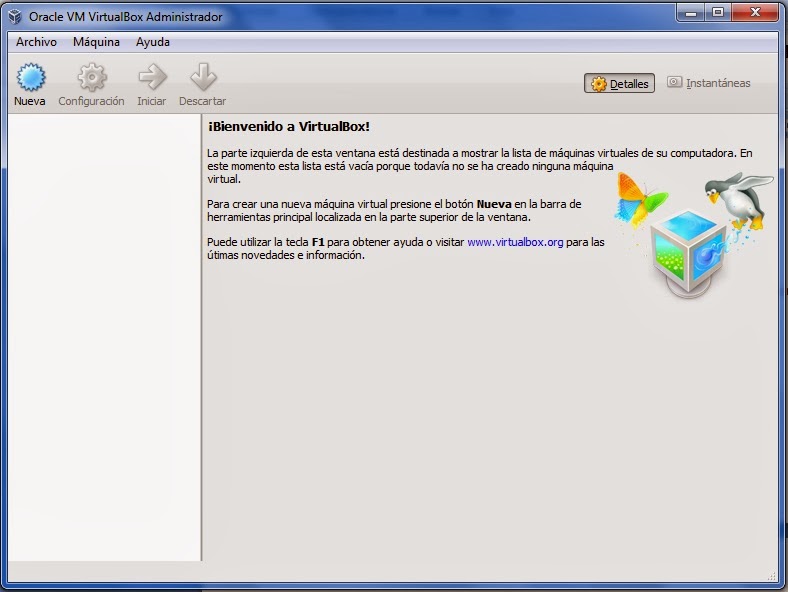
Cuando ya se hayan actualizado la pantalla que te sale inicial es la siguiente.


El siguiente paso es crear la máquina virtual con el SO de Windons XP, pinchando en el icono de nueva. A continuación nos saldrá una pantalla donde nos pide el nombre de nuestra máquina, en este será VCP-(nombre), el SO elegido y le damos a siguiente (next).


Aquí pondremos los 512 MB de RAM y daremos a siguiente (next). Y ya para terminar de crearla dejaremos la misma opción que viene marcada y pulsaremos crear.


En esta pantalla dejaremos también la opción que viene marcada VDI y siguiente (next).


Después de algunas pantallas (2 en nuestro caso) dándole solamente a siguiente (next), elegiremos el archivo de unidad de disco duro virtual pinchando en el icono del sobre. Una vez lo hayamos puesto, seleccionaremos el tamaño de la imagen, para nosotros nos bastara con 2 GB y pulsamos crear.


Ya tenemos creada nuestra maquina virtual con Windons XP, ahora tenemos que instalar el SO para poder usarla.


Antes de todo esto, nos vamos a configuración y creamos una carpeta compartida, lo hacemos con la siguiente imagen.